
티스토리 뷰
앞서 infiniCLOUD (클라우드) 가입을 소개 했습니다.
이제 가입한 클라우드를 윈도우 환경에서 좀더 잘 활용해 보기 위한 내용을 소개하겠습니다.
단순 가입된 상태는 웹브라우저를 통해 파일을 업로드 및 다운로드를 할수 있는데요
조금 불편하죠?
원드라이브 또는 구글드라이브처럼 윈도우 탐색기에서 사용할 순 없을까??
있습니다!!!
바로 시작해 보겠습니다.
Windows 에서 활용하기
무료 프로그램 Raidrive를 설치하면 됩니다. 끝~!!
^^;;;
좀더 상세히 안내드려보겠습니다.
프로그램을 다운받아 설치해 줍니다.

추가 버튼을 클릭하여 드라이브를 추가합니다.
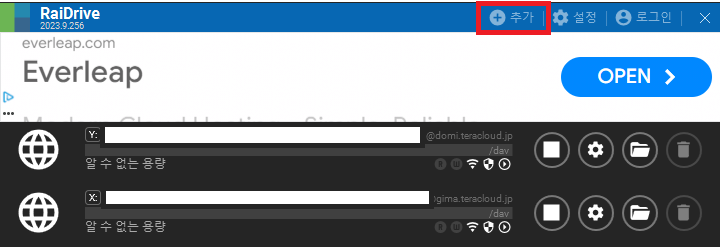
- 드라이브는 최대 8개까지 추가 가능합니다.
- 25GB 를 각각 쓰임 용도에 따라 8개를 사용한다면 200GB를 사용할 수 있게 되는 것이죠
드라이브를 추가해 보겠습니다.
infiniCLOUD를 연결하려고 합니다.

- 먼저 NAS 탭을 선택
- WebDAV 선택
- 이제 가입할 때 안내받은 개인의 WebDAV 주소와 계정 그리고 비밀번호를 입력해 주면 됩니다.
- 주소는 ****.teracloud.jp
- 경로 부분에 /dav
- 계정에는 Connection ID
- 비밀번호는 안내 받은 패스워드 (infiniCLOUD 로그인할 때 비밀번호 아닙니다.)
이제 정말 끝!
윈도우 탐색기에서 사용하면 됩니다.

원드라이브나 구글드라이브처럼 드래그앤드롭으로 파일을 관리하시면 됩니다.
감사합니다.

반응형
'001. Technology' 카테고리의 다른 글
| 개인 나스 만들어 이용하기 (0) | 2026.03.26 |
|---|---|
| infiniCLOUD 활용기 - (IOS) (0) | 2025.02.07 |
| infiniCLOUD 활용기 - 클라우드 소개 (2) | 2025.02.07 |
공지사항
최근에 올라온 글
최근에 달린 댓글
- Total
- Today
- Yesterday
링크
TAG
- 실기
- 옵시디안
- Github
- tableau
- IOS
- Nplayer
- 파이차트
- 깃
- 깃허브
- SourceTree
- R
- OBSIDIAN
- 빅분기
- 클라우드
- git
- 옵시디언
- 깃헙
- infinicloud
- 실기r
- WebDAV
- 빅데이터분석기사
- 입시결과
- tailscale
- 리모틀리세이브
- Raidrive
- 태블로
- 실기 r
- 동기화
- Working copy
- markgit
| 일 | 월 | 화 | 수 | 목 | 금 | 토 |
|---|---|---|---|---|---|---|
| 1 | 2 | 3 | 4 | |||
| 5 | 6 | 7 | 8 | 9 | 10 | 11 |
| 12 | 13 | 14 | 15 | 16 | 17 | 18 |
| 19 | 20 | 21 | 22 | 23 | 24 | 25 |
| 26 | 27 | 28 | 29 | 30 |
글 보관함